Free Screen Recorder

Create, edit, annotate, and share videos with the best screen recorder. Loom makes sharing video messages quick and professional.

Screenshot del registratore di schermo Loom

Top features of Loom's free screen recorder

  • Capture screen and audio on MacOS, Windows, and Chrome

  • Enjoy easy screen recording from iOS and Android devices

  • Easily share Looms with an instant link to your video

  • Make quick edits in the browser or mobile app

  • Add external links to share valuable outside resources

  • Get feedback, comments, and even emojis from recipients

  • Use drawing tools for annotations and emphasis

  • Embed videos anywhere to increase reach and visibility

  • Closed captioning for accessible, inclusive sharing

  • Full-screen and custom screen capture sizing options

Capture, edit, and manage

Crea screenshot video

Crea video accattivanti in un batter d'occhio

Registra il tuo schermo, la tua webcam o entrambi con Loom. Modifica ed evidenzia i dettagli chiave, poi condividi con facilità. Le registrazioni gratuite sono a 720p con upgrade per HD o 4K.

Condividi ovunque i tuoi video migliori

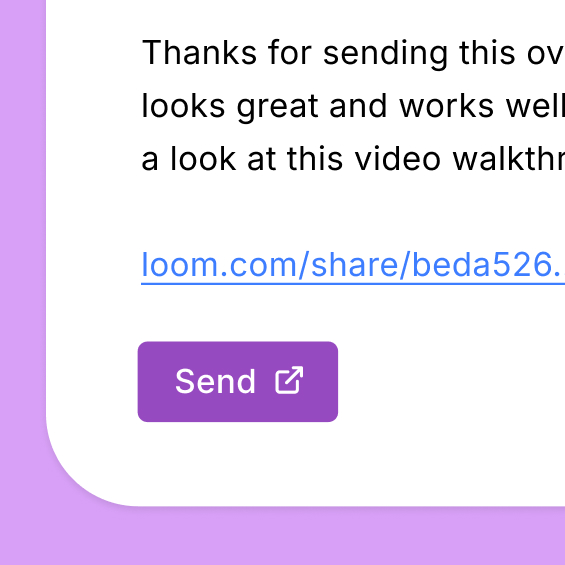
Loom consente di incorporare link istantanei, e-mail o siti Web per semplificare la condivisione. Modifica semplicemente e condividi le tue idee su piattaforme e dispositivi in pochi secondi.
Screenshot della raccolta di Loom
Crea screenshot video

Modifica i tuoi video come un professionista

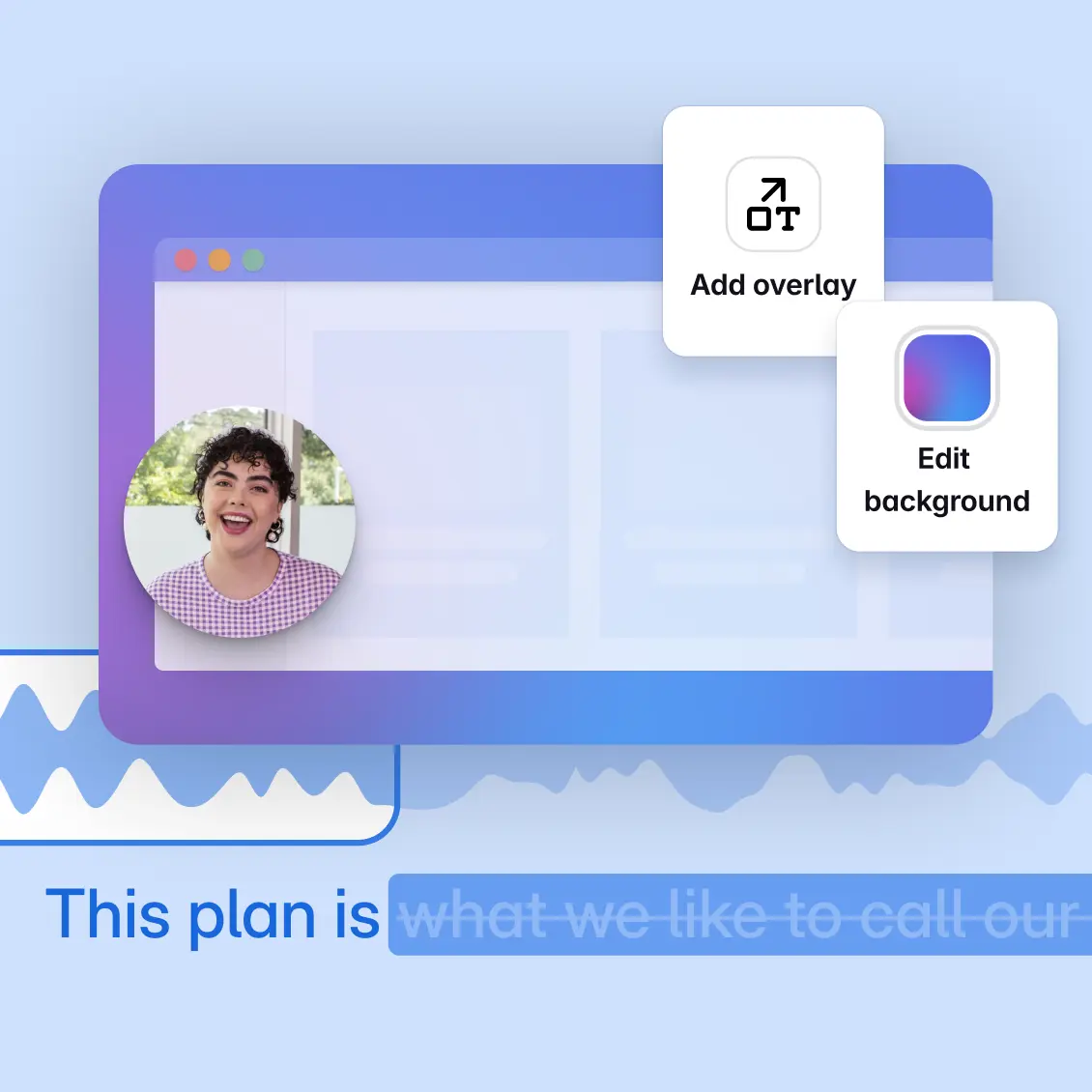
L'intuitivo editor di Loom ti consente di tagliare, unire clip, aggiungere sfondi accattivanti e persino migliorare il messaggio con testo, frecce e riquadri sovrapposti. Si ottengono, così, video coinvolgenti che puoi distribuire velocemente.

Fornisci feedback divertenti

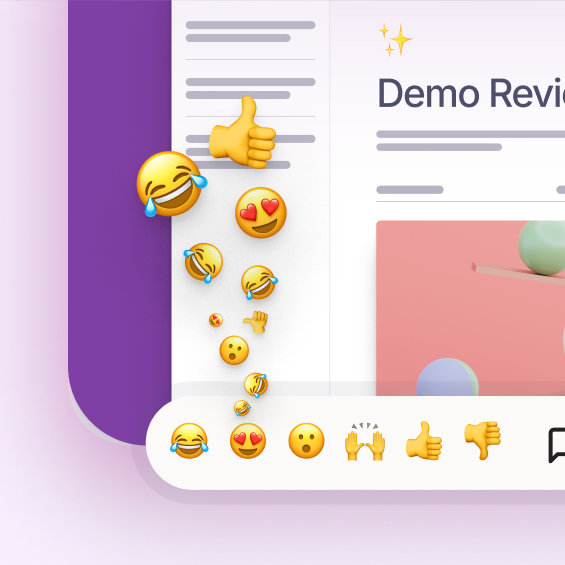
Dai il tuo feedback su un progetto utilizzando un breve commento video, o crea una sessione individuale per trasmettere comunicazioni personalizzate e incoraggiamenti anche a distanza.
Invia screenshot di feedback

Più di 25 milioni di persone in 400.000 aziende scelgono Loom

Hear from our users

Leggi le testimonianze di alcuni dei nostri clienti più entusiasti:

Logo di Postclick
Loom crea un'esperienza visiva e sonora continua in tutta la nostra azienda e consente ai dipendenti di sentirsi parte di una cultura e di un'azienda unificate.

Tyson Quick
CEO

More connections with Loom

I team usano Loom per condividere idee, creare relazioni più forti e condurre discussioni creative.

Riunioni "senza riunioni"

Condividi gli aggiornamenti in modo conciso per rispettare i tempi e mantenere il lavoro a distanza fluido e chiaro.

Presentazioni

Presentati a potenziali clienti con un tocco personale.

Video esplicativi

Dai spiegazioni con un breve video utilizzando gli strumenti di evidenziazione e disegno per mettere in risalto i punti chiave.

Aggiornamenti per il team

Condividi aggiornamenti informali con informazioni chiave, aggiungendo se necessario contenuti, testo o link pertinenti.

Contatti di vendita

Invia un video di presentazione di prodotto con acquisizioni di schermate e picture-in-picture.

Demo prodotti

Presenta una nuova funzionalità o prodotto con un video che evidenzi i principali vantaggi per i clienti.

Screen Recorder FAQs

Come faccio a registrare lo schermo?

Registrare lo schermo con Loom è semplice. Accedi al tuo account Loom o iscriviti per usare il registratore di schermo gratuito. Scarica e installa l'app Loom per la piattaforma o il dispositivo. Apri l'app Loom e clicca su Record (Registra). Sullo schermo apparirà una piccola finestra che potrai spostare e ridimensionare secondo necessità. Scegli se registrare solo lo schermo o l'intero desktop. Scegli il microfono che desideri utilizzare (se disponibile) e poi clicca su Start Recording (Avvia registrazione) per iniziare a registrare. Al termine, premi semplicemente Stop Recording (Interrompi registrazione) e il file verrà caricato automaticamente nel tuo account Loom. Vuoi inviare il tuo video Loom? L'app crea automaticamente un link per condividerlo facilmente con qualsiasi destinatario o dispositivo.

Come posso registrare un video di schermo con audio?

Loom semplifica la registrazione di audio e video dalle tue periferiche locali. Quando configuri una nuova sessione di registrazione, seleziona semplicemente un dispositivo di registrazione audio collegato al tuo computer come sorgente audio per la sessione di registrazione. Puoi anche testare le impostazioni e la qualità della registrazione prima di iniziare una registrazione Loom.

Esiste un'estensione Chrome per il registratore di schermo Loom?

L'estensione Chrome per Loom permette di registrare facilmente video, filmati con facecam e audio di alta qualità direttamente dal browser. Installa l'estensione Loom per Chrome qui. Loom per Chrome offre funzionalità di base. Per disporre di funzionalità avanzate come disegno, sfondi virtuali o registrazione HD, scarica l'app desktop Loom. Scegli cosa acquisire. Seleziona Screen Only (Solo schermo) per registrare solo lo schermo. Per registrare lo schermo e la webcam contemporaneamente, seleziona Screen and Camera (Schermo e videocamera). Una volta che hai le impostazioni desiderate, clicca su Start Recording (Avvia registrazione). La registrazione comincerà dopo un conto alla rovescia di tre secondi. Interrompi la registrazione. Quando hai acquisito tutto ciò di cui hai bisogno, clicca sul pulsante quadrato rosso di registrazione nel menu per terminare la registrazione. Modifica e condividi. Dopo la registrazione, Loom copia automaticamente il link del video negli Appunti. Il video si aprirà nel browser, dove potrai visualizzarlo, modificarlo e condividerlo. Scopri di più sulla registrazione con l'estensione Loom per Chrome.

Loom funziona su Mac e Windows?

Loom funziona con computer Mac (OSX 10.15 e versioni successive) e computer Windows 10 (64 bit) per permetterti di creare presentazioni di qualità su qualsiasi dispositivo. Per gli utenti Chrome, Loom offre anche un'estensione di Chrome per le funzionalità di base. Sfrutta le potenti funzionalità del registratore di schermo Loom sui tuoi dispositivi preferiti. Per Mac: scarica l'app desktop Loom per Mac. Registra video dello schermo, della videocamera o di entrambi contemporaneamente. Personalizza le dimensioni della finestra di registrazione. Puoi scegliere l'intero schermo, una singola finestra o un'area personalizzata da te definita. Termina la registrazione premendo il pulsante Stop. Loom creerà istantaneamente un link per la condivisione. Non è necessario caricare, attendere il rendering o eseguire ulteriori passaggi per condividere il tuo Loom. Per Windows: Loom offre un'app per dispositivi Windows 10 (64 bit) e 11. Perché accontentarti delle opzioni di registrazione integrate di Windows quando puoi creare e modificare facilmente acquisizioni video di qualità professionale? Scarica l'app desktop Loom per Windows. Clicca sull'icona Loom per aprire il registratore di schermo. Scegli le impostazioni di acquisizione: solo schermo, solo webcam o entrambi. Scegli la dimensione della registrazione: una singola finestra, lo schermo intero o una finestra di acquisizione personalizzata. Seleziona Audio Capture (Acquisizione audio). Puoi selezionare qualsiasi microfono collegato al tuo computer. Registra il video. Premi Stop quando avrai creato il video perfetto per il destinatario. Usa il link istantaneo generato da Loom per condividere la registrazione in modo facile e veloce, senza download o rendering.
Immagine Loom per iOS

Loom per iOS e Android

Loom è disponibile per dispositivi iOS (versione iOS 15 o successiva) e dispositivi Android (8.0 Oreo e versioni successive). Su entrambi i tipi di dispositivi potrai registrare facilmente il tuo schermo e la tua voce. Basta scaricare l'app registratore di schermo Loom per il tuo dispositivo.

Loom funziona ovunque

Per Mac, Windows, iOS e Android