Free Screen Recorder

Create, edit, annotate, and share videos with the best screen recorder. Loom makes sharing video messages quick and professional.

Zrzut ekranu rejestratora ekranu Loom

Top features of Loom's free screen recorder

  • Capture screen and audio on MacOS, Windows, and Chrome

  • Enjoy easy screen recording from iOS and Android devices

  • Easily share Looms with an instant link to your video

  • Make quick edits in the browser or mobile app

  • Add external links to share valuable outside resources

  • Get feedback, comments, and even emojis from recipients

  • Use drawing tools for annotations and emphasis

  • Embed videos anywhere to increase reach and visibility

  • Closed captioning for accessible, inclusive sharing

  • Full-screen and custom screen capture sizing options

Capture, edit, and manage
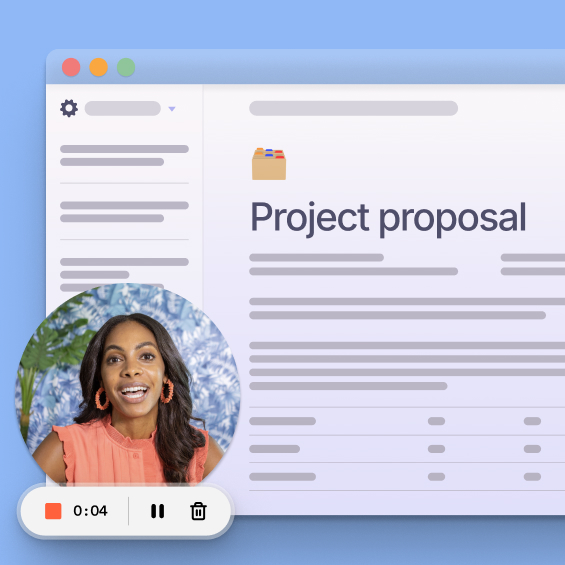
Tworzenie filmu — zrzut ekranu

Stwórz atrakcyjny wizualnie film w okamgnieniu

Nagrywaj ekran lub obraz z kamery internetowej albo z obydwu tych źródeł jednocześnie za pomocą Loom. Edytuj i wyróżniaj kluczowe szczegóły, a następnie łatwo je udostępniaj. W wersji darmowej nagrania mają rozdzielczość 720p, a po uaktualnieniu dostępna jest rozdzielczość HD lub 4K.

Sprawne udostępnianie Twoich najlepszych filmów

Loom ułatwia udostępnianie poprzez natychmiastowe łącza, e-mail lub osadzanie na stronie internetowej. Możesz łatwo edytować i udostępniać swoje pomysły na różnych platformach i urządzeniach w kilka sekund.
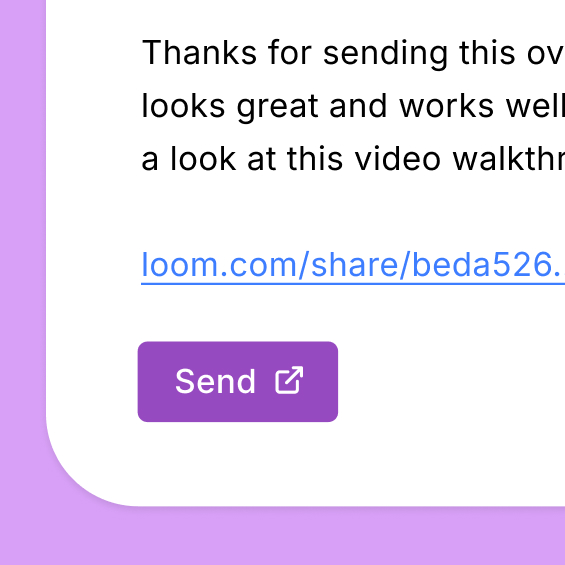
Zrzut ekranu przedstawiający bibliotekę Loom
Tworzenie filmu — zrzut ekranu

Profesjonalna edycja filmów

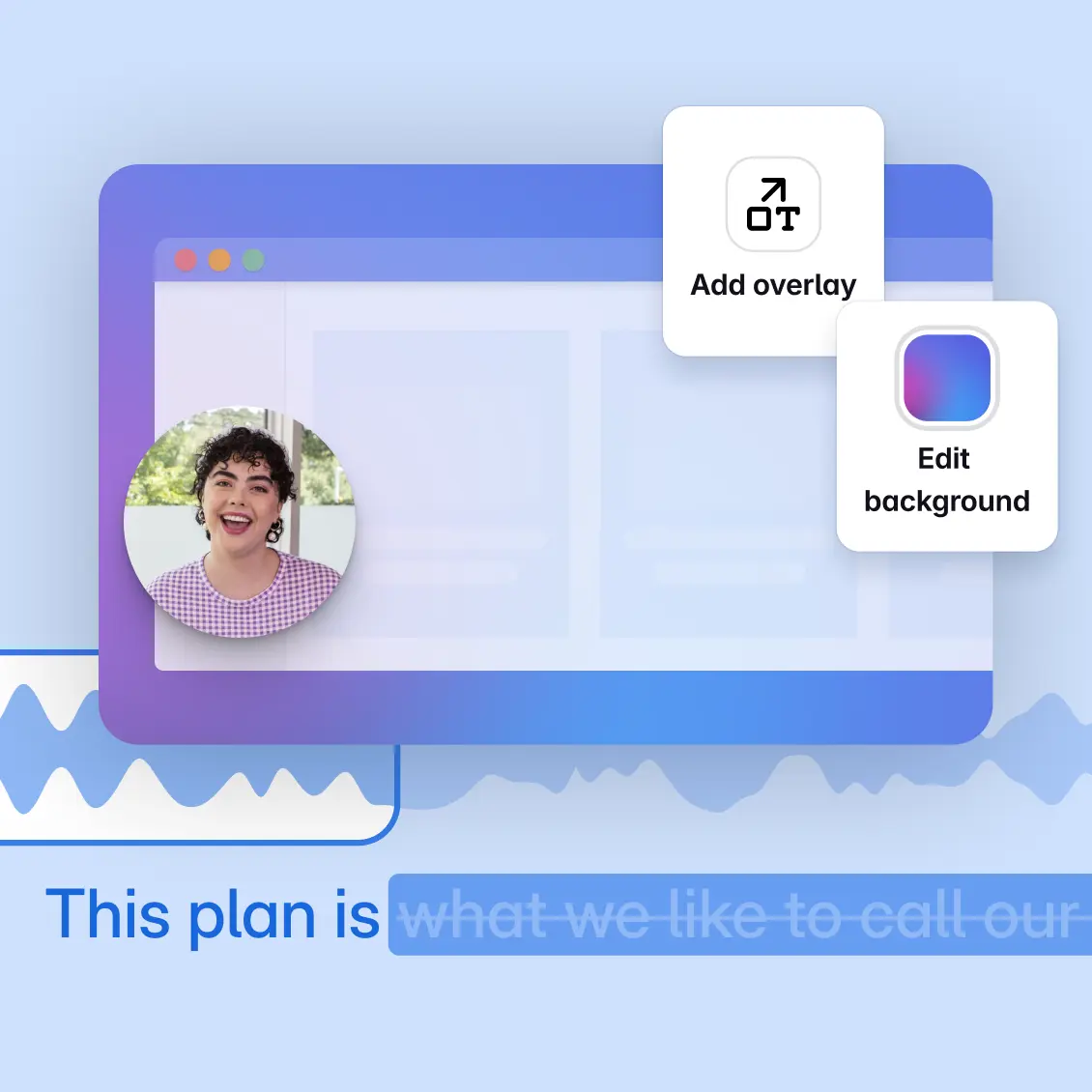
Intuicyjny edytor Loom umożliwia przycinanie i łączenie klipów, dodawanie efektownego tła, a nawet wzbogacanie przekazu tekstem, strzałkami i ramkami. Jaki jest efekt? Angażujące filmy, które przygotujesz w ekspresowym tempie.

Opinie w atrakcyjnej postaci

Przekazuj opinie na temat projektu za pomocą szybkiego komentarza wideo lub zorganizuj sesję jeden na jeden, aby osobiście podzielić się uwagami z dowolnego miejsca.
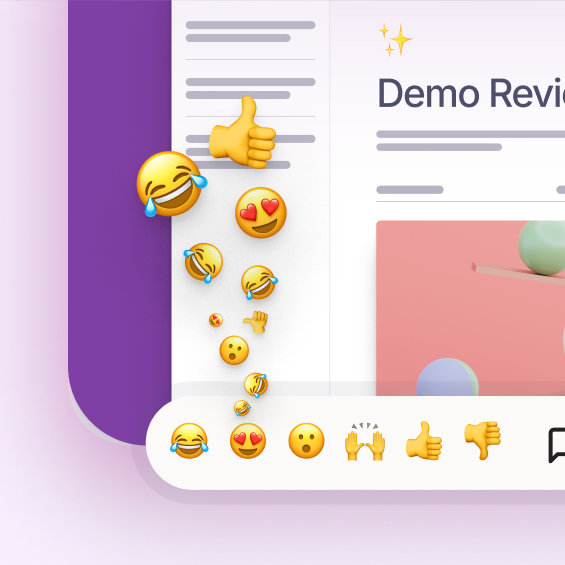
Przekazywanie opinii — zrzut ekranu

Ponad 25 milionów osób z 400 000 firm wybrało Loom

Hear from our users

Przeczytaj referencje kilkorga naszych najbardziej entuzjastycznych klientów:

Logo Postclick
Loom tworzy ciągłe doświadczenie wizualne i dźwiękowe w całej naszej organizacji i pozwala naszym pracownikom poczuć się częścią jednolitej kultury i firmy.

Tyson Quick
Dyrektor generalny

More connections with Loom

Zespoły wykorzystują Loom do dzielenia się pomysłami, zacieśniania relacji i prowadzenia kreatywnych rozmów.

Mniej spotkań

Udostępniaj krótkie komunikaty, aby szanować czas odbiorców i zadbać o płynny przebieg i przejrzystość pracy zdalnej.

Wstęp

Przedstaw się potencjalnym klientom, dodając osobisty akcent.

Filmy z wyjaśnieniem

Przedstaw krótki film instruktażowy, używając narzędzi do wyróżniania i rysowania, aby skierować uwagę na kluczowe punkty.

Komunikaty dla zespołu

Udostępniaj nieformalne komunikaty z kluczowymi informacjami, dodając w razie potrzeby odpowiednie treści, tekst lub łącza.

Kontakty sprzedażowe

Wyślij film z funkcjami rejestrowania ekranu i obrazu w obrazie, aby zaprezentować swój produkt.

Demonstracje produktów

Zaprezentuj nową funkcję lub produkt za pomocą filmu pokazującego kluczowe korzyści dla klientów.

Screen Recorder FAQs

Jak nagrać zawartość ekranu?

Nagrywanie zawartości ekranu za pomocą Loom jest bardzo proste. Zaloguj się na swoje konto Loom lub zarejestruj się, aby skorzystać z bezpłatnego rejestratora ekranu. Pobierz i zainstaluj aplikację Loom na swojej platformie lub urządzeniu. Otwórz aplikację Loom i kliknij przycisk Record (Nagrywaj). Na ekranie pojawi się małe okno. Możesz je przesuwać i zmieniać jego rozmiar zależnie od potrzeb. Wybierz, czy chcesz nagrać tylko ekran, czy cały pulpit. Wybierz mikrofon, którego chcesz użyć (jeśli jest dostępny), a następnie kliknij <strong>Start Recording</strong> (Rozpocznij nagrywanie), aby rozpocząć nagrywanie ekranu. Po zakończeniu wystarczy nacisnąć <strong>Stop Recording</strong> (Zatrzymaj nagrywanie), a gotowy plik zostanie automatycznie przekazany na konto Loom. Chcesz wysłać swój film Loom? Aplikacja automatycznie tworzy łącze umożliwiające łatwe udostępnienie filmu dowolnemu odbiorcy lub na dowolne urządzenie.

Jak nagrać ekran z dźwiękiem?

Loom umożliwia łatwe nagrywanie dźwięku i obrazu z lokalnych urządzeń peryferyjnych. Podczas konfigurowania nowej sesji nagrywania wystarczy wybrać urządzenie do nagrywania dźwięku podłączone do komputera jako źródło dźwięku. Możesz nawet przetestować ustawienia i jakość przed rozpoczęciem nagrywania Loom.

Czy dostępne jest rozszerzenie Chrome do nagrywania ekranu Loom?

Rozszerzenie Chrome dla Loom umożliwia łatwe nagrywanie wysokiej jakości wideo, obrazu z kamerki i dźwięku bezpośrednio z przeglądarki. Zainstaluj rozszerzenie Loom do Chrome tutaj. Loom dla Chrome oferuje podstawowe funkcje. Aby skorzystać z zaawansowanych narzędzi, takich jak rysowanie, wirtualne tła lub nagrywanie w jakości HD, pobierz aplikację komputerową Loom. Wybierz, co chcesz zarejestrować. Wybierz opcję Screen Only (Tylko ekran), aby nagrać tylko ekran. Aby nagrać jednocześnie ekran i obraz z kamery internetowej, wybierz opcję Screen and Camera (Ekran i kamera). Po wprowadzeniu wymaganych ustawień kliknij Start Recording (Rozpocznij nagrywanie). Pojawi się trzysekundowy zegar odliczania, a następnie rozpocznie się nagrywanie. Zatrzymaj nagrywanie. Po zarejestrowaniu wszystkiego, czego potrzebujesz, kliknij kwadratowy czerwony przycisk nagrywania w menu, aby zakończyć nagrywanie. Edytuj i udostępnij. Po nagraniu Loom automatycznie kopiuje łącze do filmu do schowka. Film zostanie otwarty w przeglądarce, gdzie możesz go oglądać, edytować i udostępniać. Dowiedz się więcej o nagrywaniu za pomocą rozszerzenia Loom do Chrome.

Czy Loom działa na komputerach Mac i Windows?

Loom współpracuje z komputerami z systemem Mac (OSX 10.15 lub nowszym) i Windows 10 (64-bitowym), umożliwiając prowadzenie prezentacji na dowolnym urządzeniu. Użytkownikom przeglądarki Chrome Loom oferuje także rozszerzenie na Chrome z podstawowymi funkcjami. Wykorzystaj zaawansowane funkcje narzędzia do nagrywania ekranu Loom na swoich ulubionych urządzeniach. W przypadku komputerów Mac: Pobierz aplikację komputerową Loom dla komputerów Mac. Nagrywaj ekran lub obraz z kamery albo z obydwu tych źródeł jednocześnie. Dostosuj rozmiar okna nagrywania. Możesz wybrać cały ekran, jedno okno lub zdefiniowany obszar niestandardowy. Zakończ nagrywanie, naciskając przycisk Stop. Loom natychmiast utworzy łącze do udostępniania. Nie ma potrzeby przekazywania danych, czekania na renderowanie lub podejmowania dodatkowych kroków w celu udostępnienia filmu Loom. W przypadku systemu Windows: Loom oferuje aplikację na urządzenia z systemem Windows 10 (64-bitowym) i 11. Po co ograniczać się do wbudowanych opcji nagrywania w systemie Windows, skoro możesz z łatwością tworzyć profesjonalnie edytowane, spersonalizowane filmy? Pobierz aplikację komputerową Loom dla systemu Windows. Kliknij ikonę Loom, aby otworzyć rejestrator ekranu. Wybierz ustawienia rejestrowania: tylko ekran, tylko kamera internetowa lub jedno i drugie. Wybierz rozmiar nagrywanej zawartości: pojedyncze okno, cały ekran lub niestandardowe okno rejestrowania. Wybierz opcję Audio Capture (Rejestrowanie dźwięku). Możesz wybrać dowolny mikrofon podłączony do komputera. Nagraj film. Naciśnij Stop po utworzeniu filmu, który Twoim zdaniem nadaje się do udostępnienia odbiorcy. Użyj natychmiastowego łącza wygenerowanego przez Loom, aby szybko i łatwo udostępnić swoje nagranie bez pobierania czy renderowania.
Obraz Loom na iOS

Loom dla systemów iOS i Android

Aplikacja Loom jest dostępna na urządzenia z systemem iOS (wersja iOS 15 i wyższe) i Android (8.0 Oreo i nowsze). Na obu urządzeniach możesz łatwo nagrywać ekran i dźwięk. Wystarczy pobrać aplikację rejestratora ekranu Loom na swoje urządzenie.

Loom działa, gdziekolwiek jesteś

Dla systemów Mac, Windows, iOS i Android