Free Screen Recorder

Create, edit, annotate, and share videos with the best screen recorder. Loom makes sharing video messages quick and professional.

Capture d'écran de l'enregistreur d'écran Loom

Top features of Loom's free screen recorder

  • Capture screen and audio on MacOS, Windows, and Chrome

  • Enjoy easy screen recording from iOS and Android devices

  • Easily share Looms with an instant link to your video

  • Make quick edits in the browser or mobile app

  • Add external links to share valuable outside resources

  • Get feedback, comments, and even emojis from recipients

  • Use drawing tools for annotations and emphasis

  • Embed videos anywhere to increase reach and visibility

  • Closed captioning for accessible, inclusive sharing

  • Full-screen and custom screen capture sizing options

Capture, edit, and manage
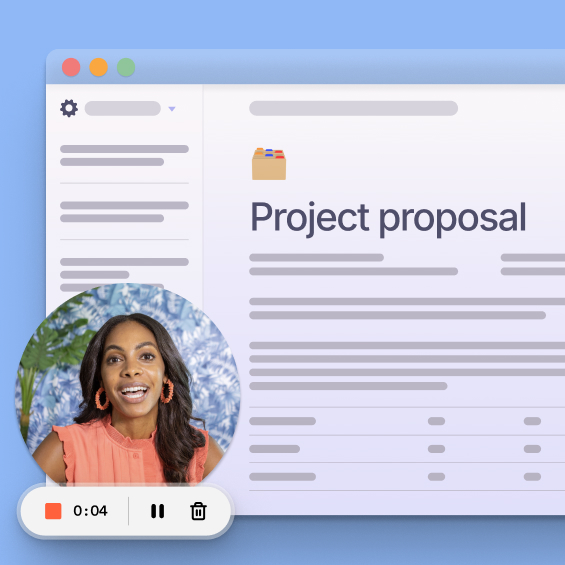
Capture d'écran relative à la création d'une vidéo

Créez une vidéo accrocheuse en un clin d'œil

Enregistrez votre écran, votre webcam, ou les deux, grâce à Loom. Modifiez et surlignez les informations clés, puis partagez-les facilement. Profitez d'enregistrements gratuits en 720p, ainsi que des mises à niveau pour la HD ou la 4K.

Partagez vos meilleures vidéos avec le plus grand nombre

Loom facilite le partage grâce à des liens instantanés, à des e-mails ou à l'intégration de sites Web. Modifiez simplement et partagez vos idées sur toutes les plateformes et tous les appareils en quelques secondes.
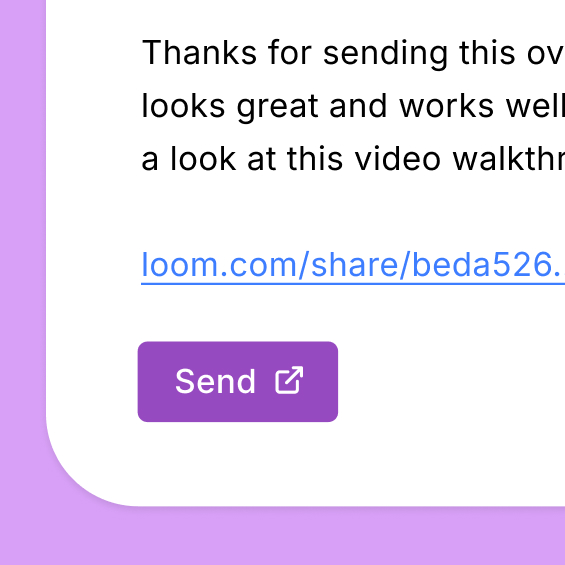
Capture d'écran de la bibliothèque Loom
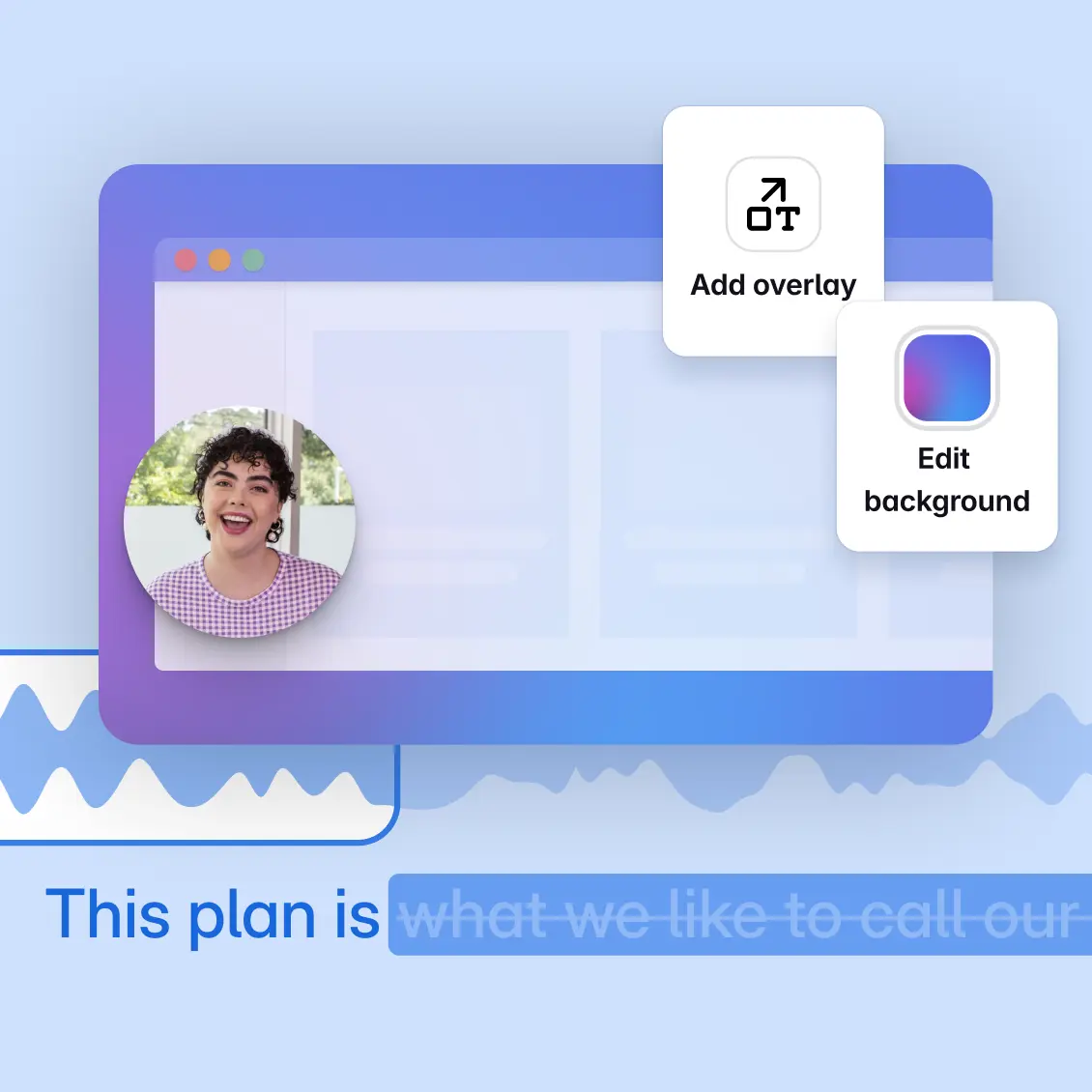
Capture d'écran relative à la création d'une vidéo

Montez vos vidéos comme un pro

L'éditeur intuitif de Loom vous permet de découper et d'assembler des clips, d'ajouter des arrière-plans captivants et même d'enrichir votre message avec du texte, des flèches et des encadrés. Le résultat ? Des vidéos captivantes que vous pouvez diffuser rapidement.

Donnez un feedback amusant

Faites part de vos commentaires sur un projet à l'aide d'un commentaire vidéo rapide ou créez une session individuelle pour offrir des attentions personnalisées et des encouragements, où que vous soyez.
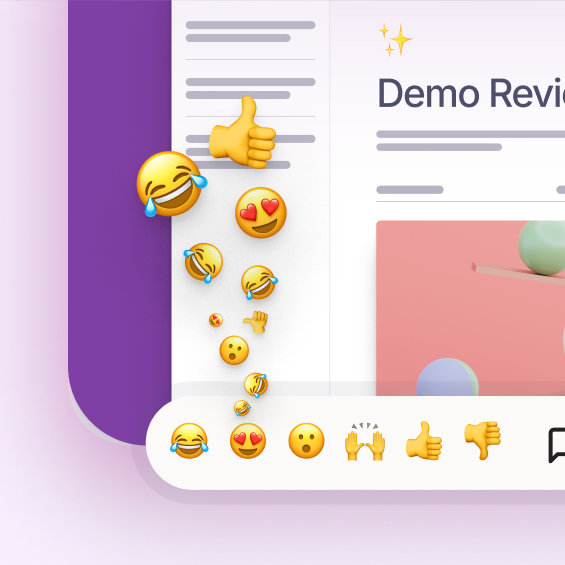
Capture d'écran de la fonctionnalité pour envoyer des retours

Plus de 25 millions de personnes de 400 000 entreprises ont choisi Loom

Hear from our users

Voici le témoignage de certains de nos clients les plus enthousiastes :

Logo Postclick
Loom crée une expérience visuelle et sonore continue dans l'ensemble de notre entreprise et permet à nos employés de se sentir intégrés dans une culture et une entreprise unifiées.

Tyson Quick
PDG

More connections with Loom

Les équipes utilisent Loom pour partager des idées, renforcer leurs relations et mener des discussions créatives.

Réunions sans échanges directs

Partagez les mises à jour de manière concise afin de respecter les délais et de permettre un télétravail plus simple et plus clair.

Présentations

Présentez-vous à des prospects avec une approche personnalisée.

Vidéos explicatives

Partagez vos connaissances grâce à une courte vidéo en utilisant des outils de surlignage et de dessin pour mettre en avant les points clés.

Une équipe au point

Partagez des mises à jour informelles avec des informations clés tout en ajoutant du contenu, du texte ou des liens pertinents selon les besoins.

Contacts de vente

Envoyez une vidéo de présentation avec des captures d'écran et des incrustations d'image pour présenter votre produit.

Démos produit

Présentez une nouvelle fonctionnalité ou un nouveau produit à l'aide d'une vidéo mettant en avant les avantages clés pour les clients.

Screen Recorder FAQs

Comment puis-je enregistrer mon écran ?

Il est simple d'enregistrer une capture d'écran avec Loom. Connectez-vous à votre compte Loom, ou inscrivez-vous pour utiliser l'enregistreur d'écran gratuit. Téléchargez et installez l'application Loom pour votre plateforme ou appareil. Ouvrez l'application et cliquez sur Enregistrer. Une petite fenêtre s'affichera à l'écran. Vous pourrez la déplacer et la redimensionner selon vos besoins. Choisissez si vous souhaitez enregistrer uniquement votre écran ou la totalité de votre bureau. Choisissez le micro que vous souhaitez utiliser (s'il est disponible), puis cliquez sur « Démarrer l'enregistrement » pour commencer à enregistrer votre capture d'écran. Une fois que vous avez terminé, appuyez simplement sur « Arrêter l'enregistrement » et le fichier obtenu sera automatiquement chargé sur votre compte Loom. Souhaitez-vous envoyer votre Loom ? L'application crée automatiquement un lien pour faciliter le partage avec n'importe quel destinataire ou appareil.

Comment puis-je enregistrer une vidéo de mon écran avec du son ?

Loom permet d'enregistrer facilement du son et des vidéos à partir de vos périphériques locaux. Lorsque vous configurez une nouvelle session d'enregistrement, il vous suffit de sélectionner un appareil d'enregistrement audio connecté à votre ordinateur comme source audio de votre session d'enregistrement. Vous pouvez même tester les paramètres et la qualité de votre enregistrement avant de commencer un enregistrement Loom.

Existe-t-il une extension Chrome pour l'enregistrement d'écran Loom ?

L'extension Chrome pour Loom permet d'enregistrer facilement des vidéos de haute qualité, des séquences face caméra et du son directement à partir de votre navigateur. Installez cette extension en cliquant ici. Loom pour Chrome offre des fonctionnalités de base. Pour accéder à des outils avancés tels que les outils Dessin, Arrière-plans virtuels ou Enregistrement HD, téléchargez l'application de bureau Loom. Choisissez ce que vous souhaitez capturer. Sélectionnez « Écran uniquement » pour enregistrer uniquement votre écran. Pour enregistrer simultanément votre écran et votre webcam, sélectionnez « Écran et caméra ». Une fois les paramètres souhaités définis, cliquez sur « Démarrer l'enregistrement ». Un compte à rebours de trois secondes apparaîtra, puis votre enregistrement débutera. Arrêtez l'enregistrement. Lorsque vous aurez capturé tout ce dont vous avez besoin, cliquez sur le bouton carré rouge du menu pour terminer votre enregistrement. Modifiez-le et partagez-le. Après l'enregistrement, Loom copie automatiquement le lien vidéo dans votre presse-papiers. Votre vidéo s'ouvrira dans votre navigateur et vous pourrez la visionner, la modifier et la partager. Découvrez-en plus sur l'enregistrement avec l'extension Chrome pour Loom.

Est-ce que Loom fonctionne sur Mac et Windows ?

Loom fonctionne sur les ordinateurs Mac (OSX 10.15 et versions ultérieures) et Windows 10 (64 bits), ce qui vous permet de faire des présentations sur l'appareil de votre choix. Pour les utilisateurs de Chrome, Loom propose également les fonctionnalités de base grâce à une extension Chrome. Profitez des excellentes fonctionnalités de l'outil d'enregistrement d'écran Loom sur vos appareils préférés. Pour Mac : téléchargez l'application de bureau Loom pour Mac. Enregistrez des vidéos de votre écran, de votre caméra ou des deux à la fois. Personnalisez la taille de votre fenêtre d'enregistrement. Vous pouvez choisir la totalité de l'écran, une seule fenêtre ou une zone personnalisée. Terminez l'enregistrement en appuyant sur le bouton « Arrêter ». Loom créera instantanément un lien de partage. Vous n'avez pas besoin de charger, d'attendre le rendu ou de réaliser des étapes supplémentaires pour partager votre Loom. Pour Windows : Loom propose une application pour les appareils Windows 10 (64 bits) et Windows 11. Pourquoi se contenter des options d'enregistrement intégrées à Windows alors que vous pouvez facilement créer des vidéos personnalisées et éditées d'une qualité professionnelle ? Téléchargez l'application de bureau Loom pour Windows. Cliquez sur l'icône Loom pour ouvrir votre enregistreur d'écran. Choisissez vos paramètres de capture : écran uniquement, webcam uniquement, ou les deux. Choisissez la taille de l'enregistrement, qu'il s'agisse d'une seule fenêtre, d'un écran complet ou d'une fenêtre de capture personnalisée. Sélectionnez « Capture audio ». Vous pouvez sélectionner n'importe quel micro connecté à votre ordinateur. Enregistrez votre vidéo. Appuyez sur « Arrêter » une fois que vous avez créé la vidéo parfaite pour votre destinataire. Utilisez le lien instantané généré par Loom pour partager rapidement et facilement votre enregistrement, sans téléchargement ni rendu.
Image de Loom pour iOS

Loom pour iOS et Android

Loom est disponible pour les appareils iOS (iOS version 15+) et Android (8.0 Oreo et versions ultérieures). Quel que soit votre appareil, vous pouvez facilement enregistrer votre écran et votre voix. Téléchargez simplement l'enregistreur d'écran Loom pour votre appareil.

Loom vous suit partout

Pour Mac, Windows, iOS et Android